ATOMFALL インタラクティブマップ:戦利品を見つけてエリアを探索
ATOMFALL インタラクティブマップで収集品、掘削地点、物資の場所を確認しましょう。MapGenie と mapmaster.io のフィルターを使って探索を計画する方法を紹介します。
目次
ATOMFALL インタラクティブマップはどこで見つかる?
収穫が期待できる物資探しも、何を探しに来たのか見失うと、目的もなく歩き回るだけになってしまいます。ATOMFALL インタラクティブマップを使えば、探索の目的を保ちながら収集品、物資、ランドマークの場所を確認できます。ゲームと一緒にATOMFALL インタラクティブマップを開いておけば、表示するマーカーを、実際に調べたいものだけに絞り込めます。
MapGenie と mapmaster.io という2つの選択肢があります。MapGenie の Atomfall 一覧ページから、イングランド北部のマップと複数の収集品ガイドにアクセスできます。両サイトでは、エリア選択、カテゴリーフィルター、ズーム操作を使えます。
これらは第三者が提供するマップです。ゲームの公式説明については、Rebellion による Atomfall の Steam ストアページをご覧ください。架空の英国の隔離区域を舞台に、物資の探索、クラフト、物々交換、調査を重視したゲームであることが説明されています。
| マップサービス | 使える機能 | 利用範囲 |
|---|---|---|
| MapGenie | イングランド北部のマップ、収集品ガイド、100%チェックリスト | マップ機能。全地点や拡張の網羅範囲は不明 |
| MapGenie のマップ画面 | エリア選択、マーカーフィルター、ズーム操作 | 現在の全地点や拡張への対応範囲は不明 |
| mapmaster.io | Atomfall のマップとガイド、エリア切り替え、カテゴリーフィルター、ズーム操作 | 現在の全地点や拡張への対応範囲は不明 |
これらのツールでマップ上の情報を調べられます。ただし、どちらのサービスにも現在のすべての地点が掲載されていることや、すべての拡張コンテンツに対応していることまでは確認できません。特定のエリアでマップを頼りにする前に、そのサイトに実際に何が掲載されているか確認してください。
MapGenie の Atomfall マップの使い方
まずは MapGenie の Atomfall マップと収集品ガイドを開きましょう。一覧ページにはイングランド北部へのリンクがあり、ランドマーク、ロケーション、手がかり、発見事項、掘削地点、コミック、ランチボックス、レシピ、訪問者向けパンフレット、訓練用刺激剤、原子力電池、マニュアル、武器のガイドが掲載されています。
この一覧は便利な出発点になります。マーカーが密集したマップを開く前に、何を探すのか決めておきましょう。
MapGenie のゲーム検索から Atomfall を開き、マップを選択してください。左側の操作パネルでエリアを変更したり、マーカーの表示を切り替えたりできます。収集品のグループ全体だけでなく、ランチボックスなどの個別の種類も表示を切り替えられます。
| 手順 | プレイヤーの動画で実演されている操作 | 目的 |
|---|---|---|
| Atomfall を開く | MapGenie でゲームを検索し、該当する項目を選択する | ゲームのマップとガイドにアクセスする |
| マップを開く | Atomfall のマップを選択する | マップに登録された地点を見る |
| エリアを選択する | 左側のエリア操作パネルを使う | 調べたいエリアに絞る |
| フィルターを調整する | グループや個別のマーカーの種類の表示を切り替える | 表示するマーカーを指定する |
| ズームを調整する | 画面上のズーム操作を使う | 見やすい縮尺でマップを確認する |
現在の目的に関係のないカテゴリーは非表示にするとよいでしょう。ランチボックスを探しているなら、そのカテゴリーだけを表示し、ほかの収集品は非表示にします。動画で実演されているフィルター機能をそのまま活用する方法で、画面が見やすくなります。
ATOMFALL インタラクティブマップは、より広い範囲の物資探索計画にも役立ちます。たとえば、武器とレシピを別々に確認し、それぞれの表示地点を探索予定のエリアと見比べられます。必要なマーカーを見分けられるよう、各検索の対象は十分に絞りましょう。
一覧ページの100%チェックリストを開き、進捗管理の操作方法、アカウントの必要性、利用制限を確認してください。
mapmaster.io の操作方法
実演されている2つ目のサイトは、mapmaster.io のゲームマップ一覧です。プレイヤーの動画には Atomfall の画面が登場し、マップやガイドのほか、エリア選択や各種マーカーカテゴリーの表示を操作する機能が紹介されています。
Atomfall を検索してマップを開き、左上付近の選択メニューでマップを切り替えてください。調査、ロケーション、アイテムなどのカテゴリーの表示を切り替えられます。個別のアイテムフィルターも使えます。
同じ実演では、マウスホイールと、右下付近にある画面上のプラス・マイナスボタンという2つのズーム方法が紹介されています。これらの操作説明は録画時の画面に基づいているため、サイトが変更された場合はボタンの配置が異なることがあります。
2つのサービスを比較する際は、フィルターを似た設定にするとよいでしょう。対応するエリアを選び、利用できる範囲で同じ種類の地点や収集品を表示します。一方のマップですべてのマーカーを表示し、もう一方ではアイテムだけを表示するよりも、違いがわかりやすくなります。
マップによってカテゴリー名は手がかり、発見事項、調査と異なります。名前が異なるカテゴリーは、表示される内容をそれぞれ確認してください。
インターチェンジを確認する際は、マップの操作方法だけで進行手順を判断しないでください。
ATOMFALL インタラクティブマップでは、必要なエリアを見つけ、欲しい情報をフィルターで絞り込んでください。
目的に合ったフィルターを選ぶ
マップは、表示する情報が具体的な疑問に合っているほど役立ちます。「この地域全体には何がある?」よりも、「ランチボックスはどこで探せばいい?」のほうが、次の行動を決めやすくなります。
 Image: Steam / Rebellion
MapGenie の一覧ページには、探索に使える具体的なカテゴリーが掲載されています。以下の表では、そのカテゴリーを想定される探索目的ごとにまとめています。これはマップを使った探索を整理するための任意の提案であり、アイテムの効果や進行上の必要条件を示すものではありません。
| 探索の目的 | MapGenie に掲載されているカテゴリー | おすすめの使い方 |
|---|---|---|
| 目印を見つける | ランドマーク、ロケーション | 表示地点と探索中のエリアを見比べる |
| 調査を進める | 手がかり、発見事項 | 情報を探す際に関連するカテゴリーを表示する |
| 埋もれた発見物を探す | 掘削地点 | マップの確認とゲーム内の金属探知機による探索を組み合わせる |
| 収集品を探す | コミック、ランチボックス、訪問者向けパンフレット | 収集品を1種類ずつ表示する |
| 掲載されているアイテムを探す | レシピ、訓練用刺激剤、原子力電池、マニュアル、武器 | 探しているものに合うアイテムカテゴリーを選択する |
収集品:探す対象を絞る
コミック、ランチボックス、訪問者向けパンフレットは、いずれも MapGenie のガイド一覧に掲載されています。このうちのどれかを探すなら、探索場所を決める前に、そのカテゴリーだけを表示するとよいでしょう。
こうすることで、関係のないアイコンに気を取られずに済みます。また、寄り道した後でも目的を明確に思い出せます。すべてのマーカーを一度に読み解こうとするのではなく、特定の種類の収集品を探すことに集中できます。
ATOMFALL インタラクティブマップの全収集品の総数と検証済みの全座標は不明です。根拠のないコンプリート数を頼りにせず、場所の情報はマップそのものを確認してください。
掘削地点:マップと探索を結びつける
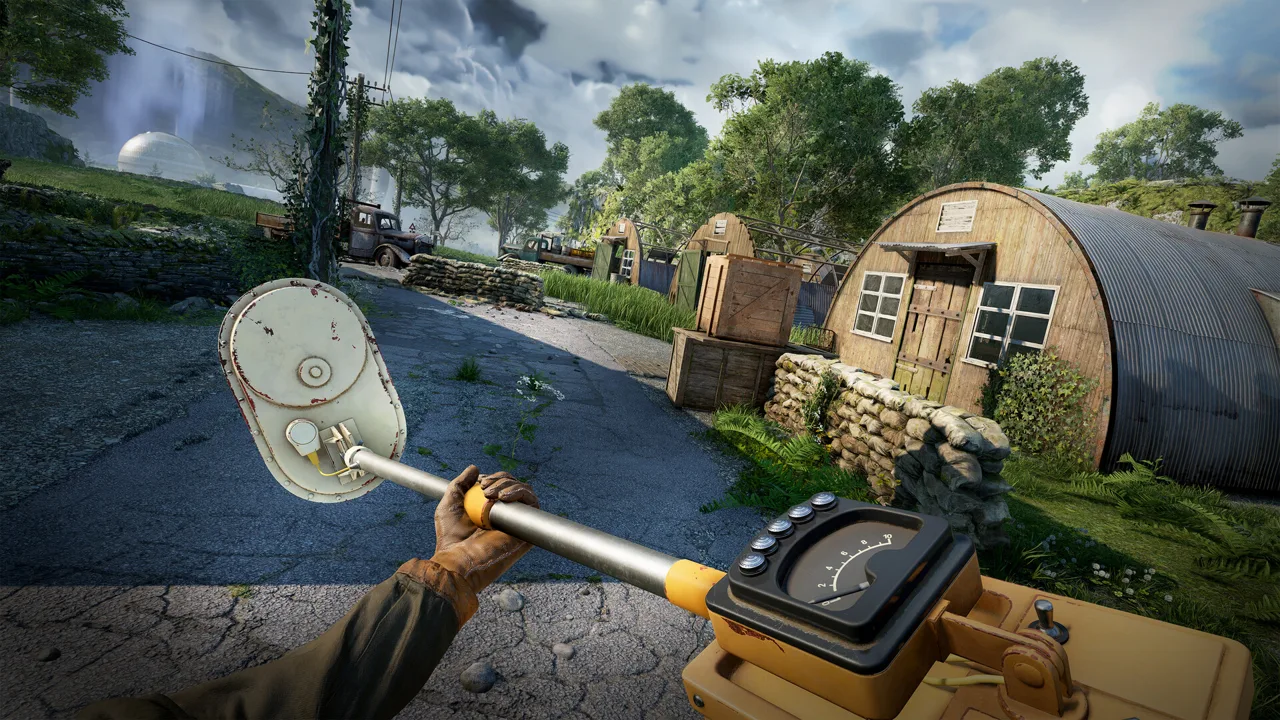
Rebellion の公式ゲーム説明では、金属探知機で隠された宝を発見できると説明されています。一方、MapGenie の Atomfall ガイドには、掘削地点の項目が掲載されています。
金属探知機を使った探索を計画したいときは、このカテゴリーを確認するとよいでしょう。ゲーム内では、ゲームが示す手がかりや周囲の環境にも引き続き注意を払ってください。
マーカーを場所の目安にして、掘削地点を探してください。
アイテムと調査:効果を決めつけない
レシピ、マニュアル、訓練用刺激剤、原子力電池、武器は、一覧に掲載されているカテゴリーです。ただし、一覧にあるからといって、すべてのアイテムの用途、必要になる場所、特定の目的に必要かどうかまでわかるわけではありません。
手がかりや発見事項は Atomfall の調査というテーマに沿っています。謎を解くための完全な手順は不明です。
すでに調べている事柄に合わせて、これらのフィルターを選ぶとよいでしょう。そうすれば、説明のないマーカーを必須条件だと決めつけることなく、現在の疑問に沿ってマップを使えます。
目的を絞った探索の進め方を組み立てる
Atomfall の公式説明では、武器や弾薬の不足、物資の探索、村、洞窟、廃墟、バンカーでの遭遇が重視されています。役立つマップの使い方は、こうした活動を支えつつ、ゲームの世界を観察する余地も残すものであるべきです。
まずは目的を1つ、エリアを1つに絞りましょう。そのうえで、利用できるフィルターを使って関連するマーカーを確認します。最初の疑問が解決しなければ、後から探索範囲を広げられます。
| 探索の段階 | おすすめのマップ操作 | 考えること |
|---|---|---|
| 出発前 | 関連するエリアとマーカーカテゴリーを選択する | 何を見つけたいのか? |
| 場所を比較するとき | 近くのマーカーと周囲の地図が見えるようにズームを調整する | どの地点が予定している進行方向に合うか? |
| 寄り道中 | エリアとフィルターの選択を見直す | 探索の目的は変わったか? |
| 何かを見つけた後 | 必要に応じて別途メモを残す | 自分で何を確認できたか? |
| 別のエリアを探索する前 | そのエリアのマップ対応状況を確認する | 必要な情報が掲載されているか? |
これらを使って探索の計画を立ててください。
すべての発見を先に知ることなくマップを使う
ATOMFALL インタラクティブマップを使うと、プレイ中にまだ発見していない場所がわかってしまうことがあります。調査する楽しさを保ちたいなら、助けが必要になるまで、手がかり、発見事項、調査のマーカーを非表示にしておくとよいでしょう。
それでも、特定のものを探すときには、ランチボックスやロケーションなど、対象を絞ったカテゴリーを使えます。プレイヤーの動画で紹介されているフィルター機能により、こうした選択的な利用が可能です。
マーカーを出発点として捉える
Rebellion は、洞窟やバンカーなど、さまざまな環境を探索するゲームだと説明しています。マップ上のアイコンだけでは、すべての目的地への行き方を詳しく知ることはできません。
場所がはっきりしない場合は、選択したエリアとゲーム内で見えるものを見比べてください。マップ上で近くにあるからといって、直接進めるルートや安全な道があるとは限りません。
自分で確認したことをメモする
複数回のプレイを通して発見内容を管理するなら、簡単な個人用リストを作ってください。
自分で確かめたことを記録し、ATOMFALL インタラクティブマップとあわせて探索に役立ててください。まだ訪れていないマーカーは、次の探索先として扱ってください。
よくある質問
ATOMFALL インタラクティブマップはどこで見つかりますか?
MapGenie には Atomfall の一覧ページがあり、イングランド北部のマップや収集品ガイドにアクセスできます。mapmaster.io の Atomfall マップも利用できます。どちらも第三者が提供するサービスです。
ランチボックス以外をすべて非表示にできますか?
はい。MapGenie では、ランチボックスを含む個別の収集品の表示を切り替えられます。関係のないカテゴリーを非表示にし、ランチボックスだけを表示して探すとよいでしょう。
インタラクティブマップはゲームの進捗を自動で記録しますか?
100%チェックリストがあります。
これらのマップは Wicked Isle と The Red Strain に対応していますか?
両方の拡張コンテンツは Steam に掲載されています。拡張コンテンツの探索にマップを使う前に、各サービスのエリア選択メニューと利用可能なマップを確認してください。
次に読む
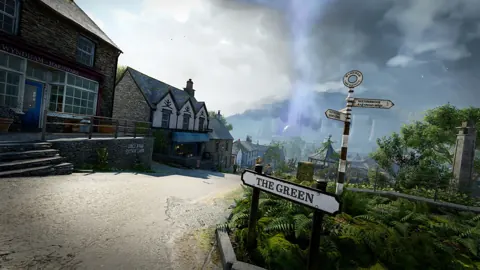 ATOMFALL 高速移動ネットワークの場所マップ:全6か所ATOMFALL 高速移動ネットワークの場所マップで6つのハッチを見つけ、座標を確認し、隔離区域内の移動ルートを開通させる方法を学びましょう。
ロケーションの記事
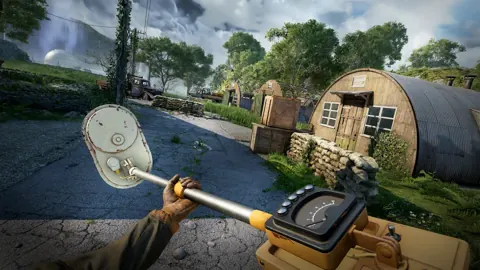
ATOMFALL キャスターフェルの森:戦利品・鍵・バッテリー攻略ガイド
ATOMFALLのキャスターフェルの森で、訓練用刺激剤、バッテリー、武器、鍵の場所を探索。バンカー、ダム、廃墟を巡るルートを計画しましょう。
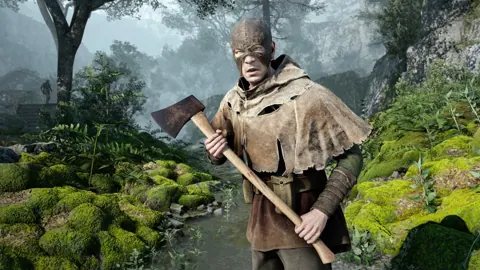
ATOMFALL データストア・アルファ:安全に電力を復旧する方法
ATOMFALLのデータストア・アルファの電力を復旧するためのルート、アトミックバッテリーの設置手順、感染に耐えて発電機へたどり着くためのストレンジトニックの使い方を解説します。
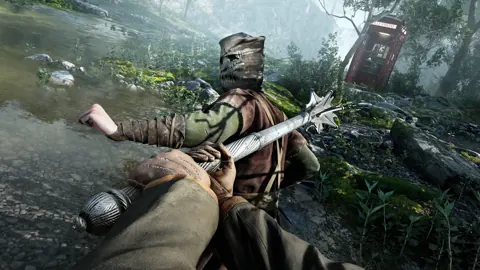
ATOMFALL スケザームーア攻略:秘密、武器、戦利品
ATOMFALLのスケザームーアで隠された戦利品、トレーニング刺激剤、ガンオイル、刑務所へのルート、武器を探すための攻略ガイド。プロトコルの巡回を避けて探索計画を立てましょう。

ATOMFALL インターチェンジ:電力・扉・オベロン攻略ガイド
ATOMFALLのインターチェンジを攻略。各入口、原子力バッテリー、4つのデータストア、オベロンへの道を開くシグナルリダイレクターのパズルを解説します。
コミュニティに参加
ニュース・アップデート・プレイヤー同士の情報交換は公式チャンネルへ: